
Anleitung zur mobilen App WerAngerufen für Android
Erster Start der App
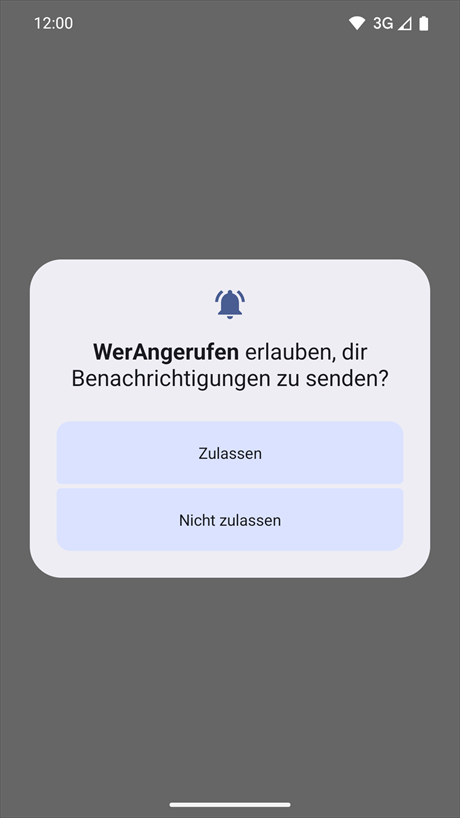
Beim ersten Start der App WerAngerufen werden Sie aufgefordert, das Land auszuwählen, in dem Sie die App nutzen möchten. Zur Auswahl stehen Deutschland, Österreich und die Schweiz (WerAngerufen.de/.at/.ch) sowie Tschechien (KdoMiVolal.eu) und die Slowakei (KtoMiVolal.eu). Diese Auswahl können Sie später jederzeit in den Einstellungen ändern. Die App bittet Sie außerdem, sie als Standard-App für Anrufer-ID und Spam festzulegen, und um die Bestätigung der Zugriffsrechte auf die Anrufliste, auf die Steuerung von Anrufen (dieses Recht benötigt die App zum Blockieren von Anrufen gemäß den Einstellungen) und auf die Anzeige von Benachrichtigungen.
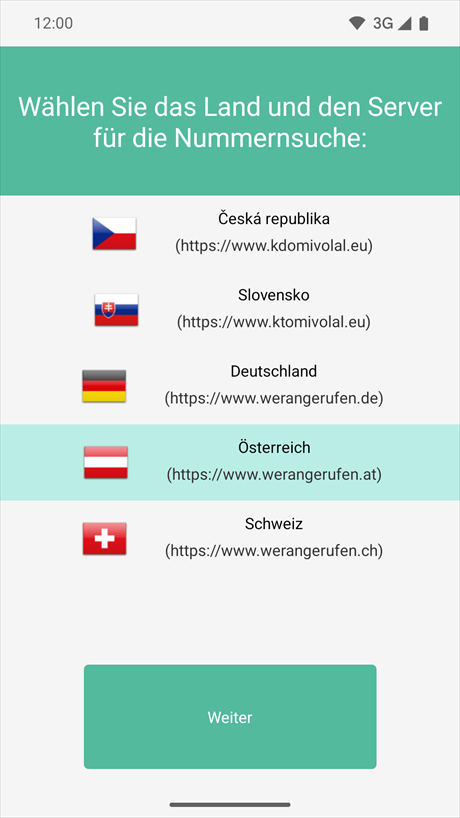
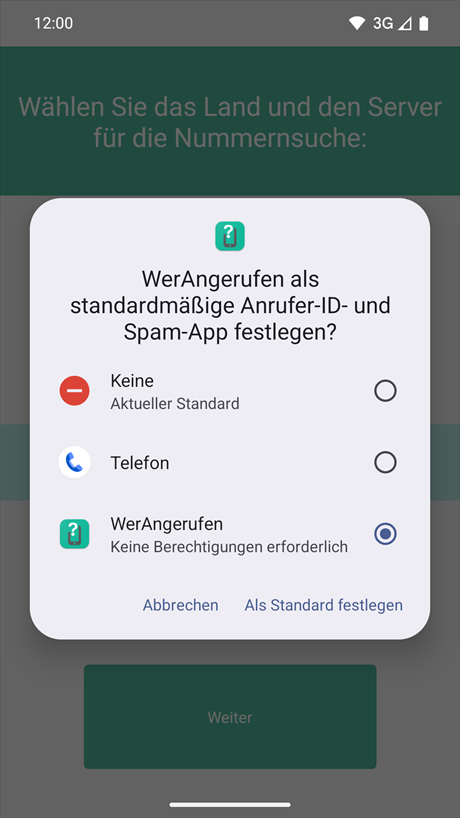
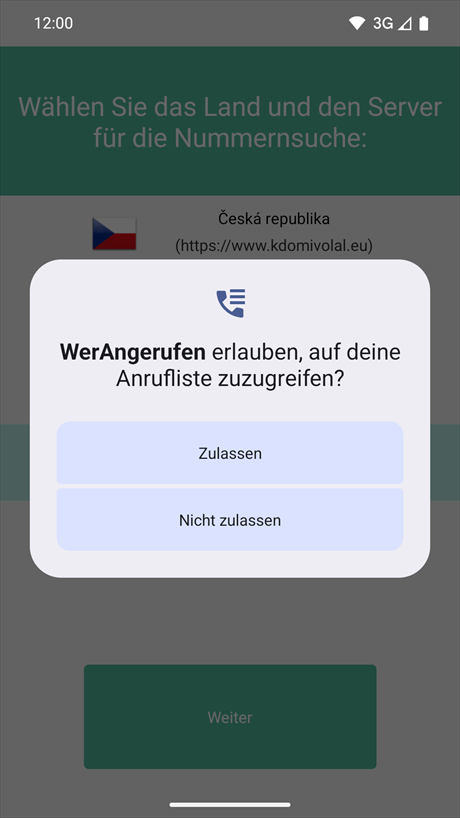
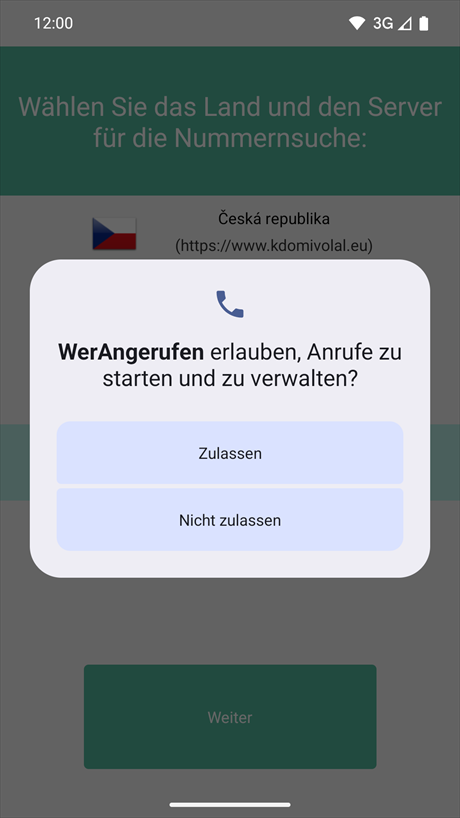
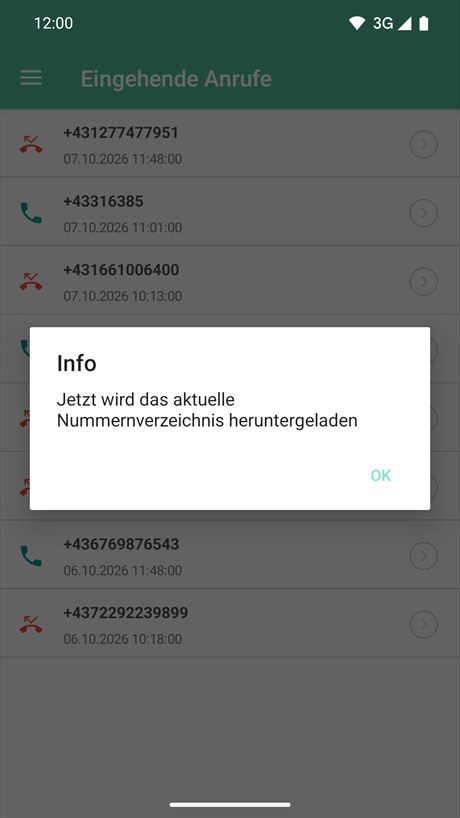
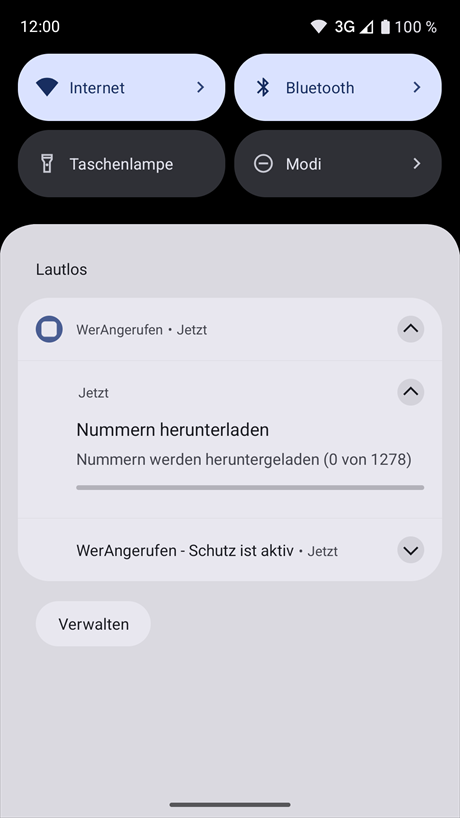
Nach der Auswahl des Landes und dem Tippen auf Weiter gelangen Sie zur Hauptseite der App, also zur Liste der eingehenden Anrufe. Bitte warten Sie beim ersten Start, bis die Nummerndatenbank heruntergeladen ist. Der Download läuft im Hintergrund, seinen Fortschritt sehen Sie in der Benachrichtigungsleiste. Bis der Download abgeschlossen ist, steht nur die Liste der eingehenden Anrufe zur Verfügung. Nach dem erfolgreichen Download funktioniert die gesamte App auch ohne Internetverbindung.
Berechtigungen für die richtige Funktion der App
Damit die App lästige Anrufe blockieren und Informationen zum eingehenden Anruf anzeigen kann, benötigt sie folgende Berechtigungen:
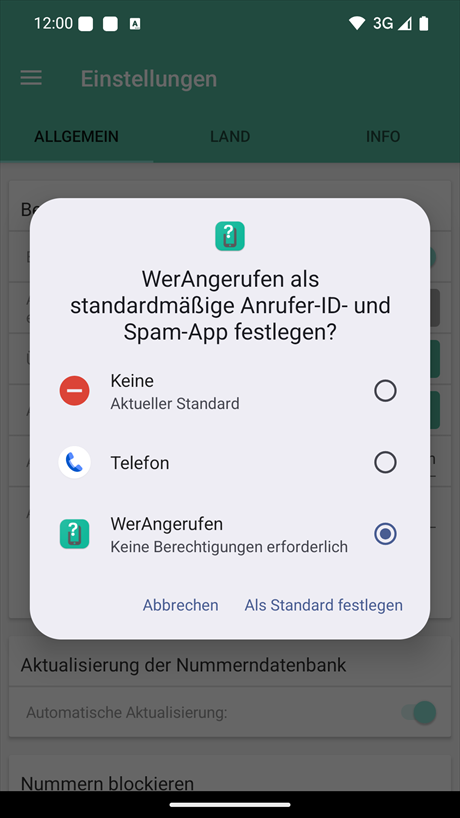
- Standard-App für Anrufer-ID und Spam – ermöglicht der App, einen eingehenden Anruf zu erkennen und zu blockieren,
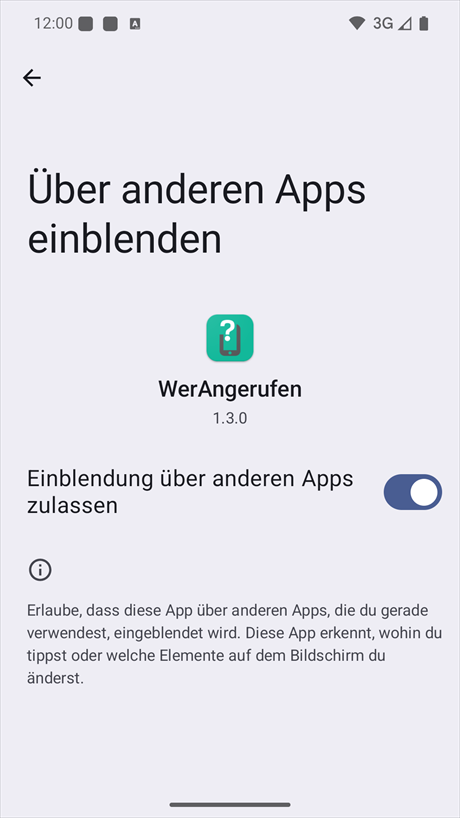
- Einblendung über anderen Apps – ermöglicht die Anzeige einer Karte mit Informationen zur Nummer direkt auf dem Bildschirm des eingehenden Anrufs,
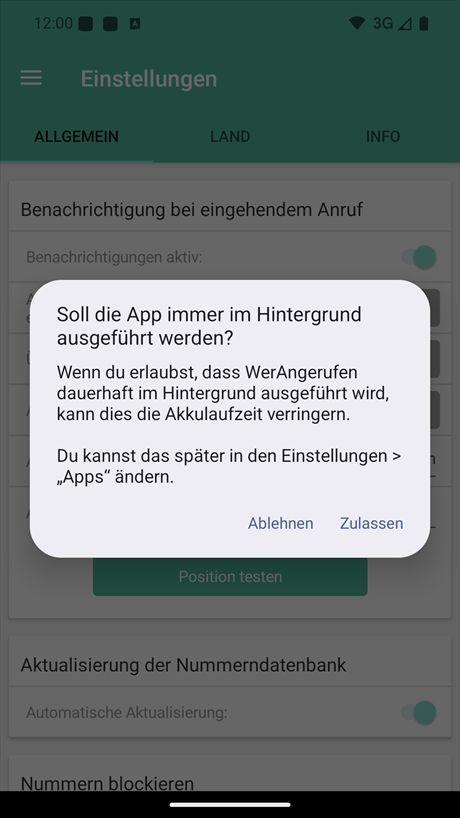
- Ausführung im Hintergrund – die App wird von der Akkuoptimierung ausgenommen, sodass das System sie im Hintergrund nicht beendet.
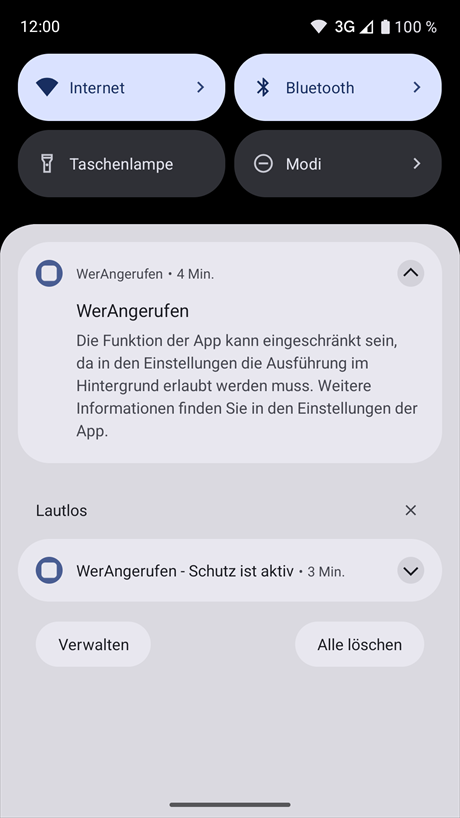
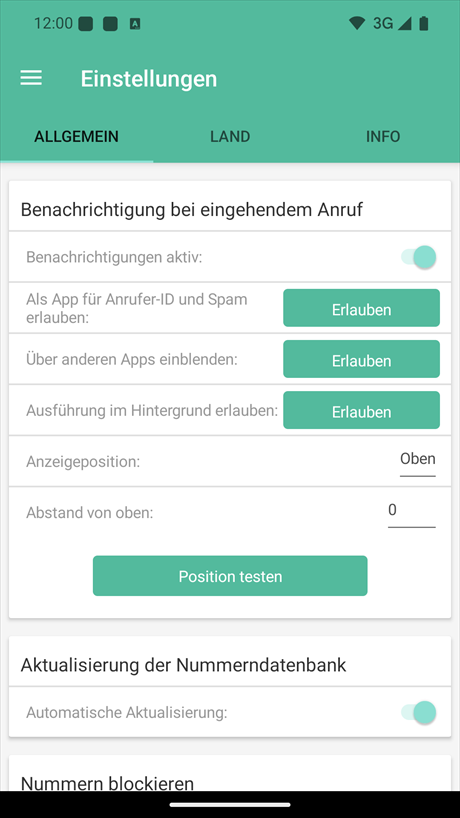
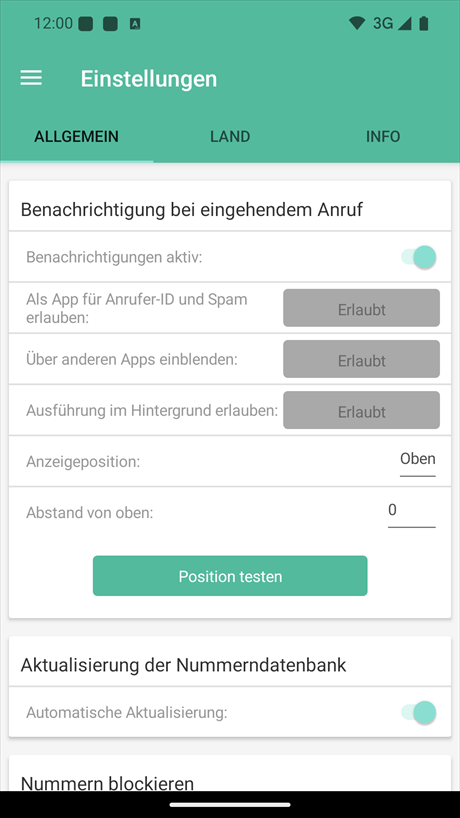
Fehlt eine Berechtigung, weist Sie die App mit einer Benachrichtigung darauf hin. Die Berechtigungen erteilen Sie in den Einstellungen der App (Reiter Allgemein, Abschnitt Benachrichtigung bei eingehendem Anruf) durch Tippen auf die jeweilige Schaltfläche Erlauben. Bei der Standard-App für Anrufer-ID wählen Sie im Systemdialog WerAngerufen aus und bestätigen. Bei der Einblendung über anderen Apps führt Sie die Schaltfläche in die Systemeinstellungen, wo Sie die Berechtigung mit dem Schalter aktivieren und mit dem Zurück-Pfeil zur App zurückkehren. Die Ausführung im Hintergrund bestätigen Sie im Systemdialog mit Zulassen. Erteilte Berechtigungen werden in den Einstellungen als Erlaubt angezeigt.
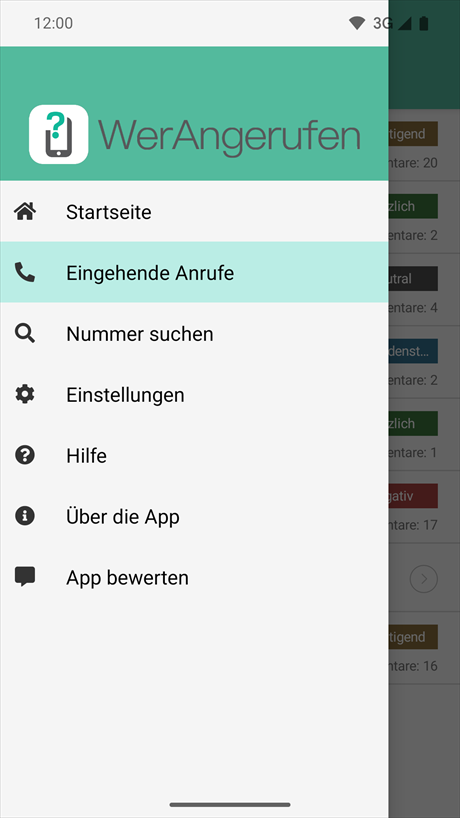
Menü der App
Das Menü öffnen Sie mit dem Symbol links oben. Es enthält folgende Punkte:
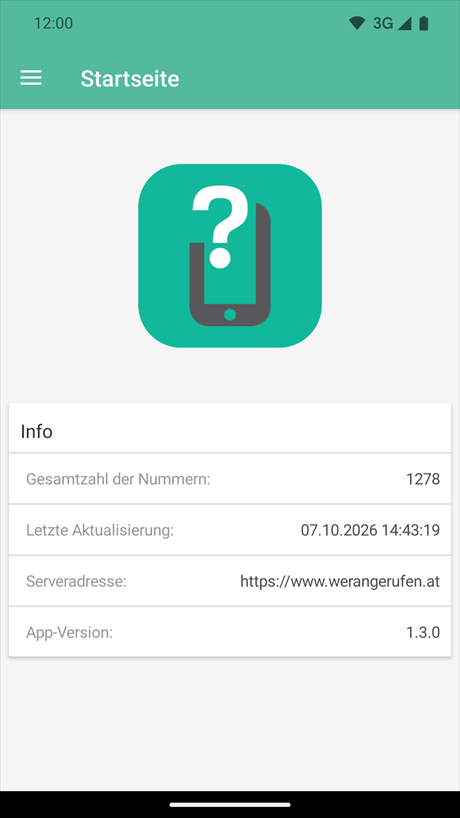
- Startseite – Übersicht mit der Gesamtzahl der Nummern in der Datenbank, dem Datum der letzten Aktualisierung, der Serveradresse und der App-Version,
- Eingehende Anrufe – Liste der eingehenden, verpassten und blockierten Anrufe (Hauptseite der App),
- Nummer suchen – Suche in der Datenbank der Telefonnummern,
- Einstellungen – Einstellungen der App, aufgeteilt in die Reiter Allgemein, Land und Info,
- Hilfe – zeigt diese Anleitung an,
- Über die App – Informationen über die App und Links zur Website,
- App bewerten – öffnet die Seite der App bei Google Play, wo Sie sie bewerten können.
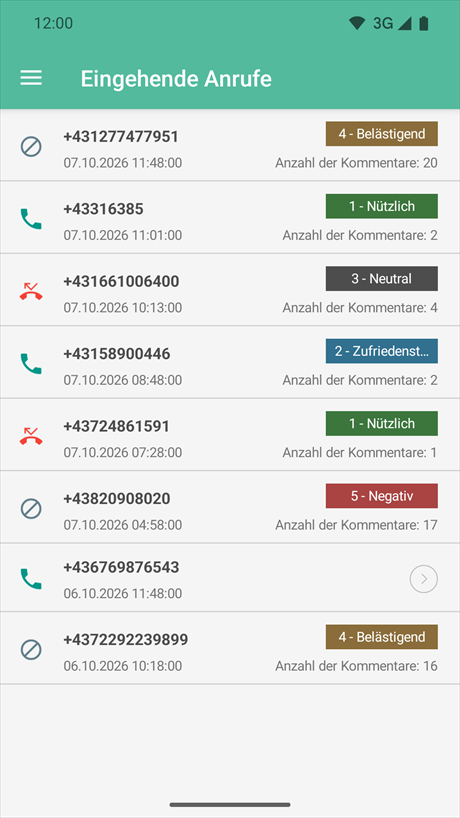
Eingehende Anrufe
Nach Abschluss des Downloads der Nummerndatenbank wird die Liste der eingehenden Anrufe in der App aktualisiert. Das Symbol links zeigt, ob der Anruf angenommen, verpasst oder blockiert wurde. Bei Nummern, die in irgendeiner Weise bewertet sind, erscheinen zusätzliche Informationen: ein farbiges Etikett, das die durchschnittliche Bewertung der Telefonnummer in fünf Stufen anzeigt:
- Nützlich (Grün)
- Zufriedenstellend (Blau)
- Neutral (Grau)
- Belästigend (Orange)
- Negativ (Rot)
Und die Anzahl der Kommentare, an der Sie sehen, wie viele Benutzer diese Nummer bereits bewertet haben. Ist eine Telefonnummer häufig kommentiert und von der Redaktion überprüft, erscheinen zwei weitere Angaben, nämlich der Inhaber der Nummer und die Art des Anrufs. Die Liste aktualisieren Sie, indem Sie sie mit dem Finger nach unten ziehen. In den Einstellungen können Sie wählen, für wie viele der letzten Monate die Anrufe in der Liste angezeigt werden.
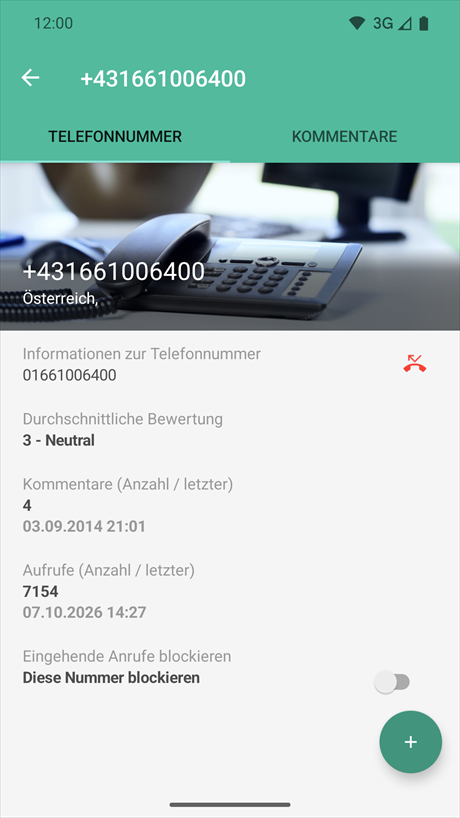
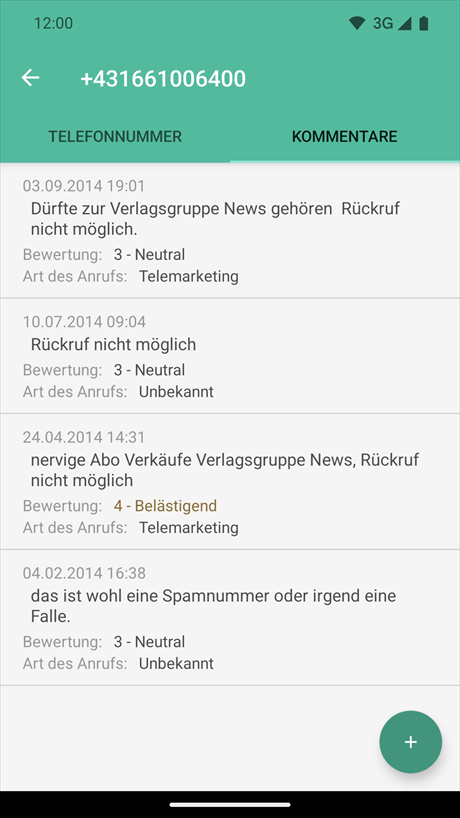
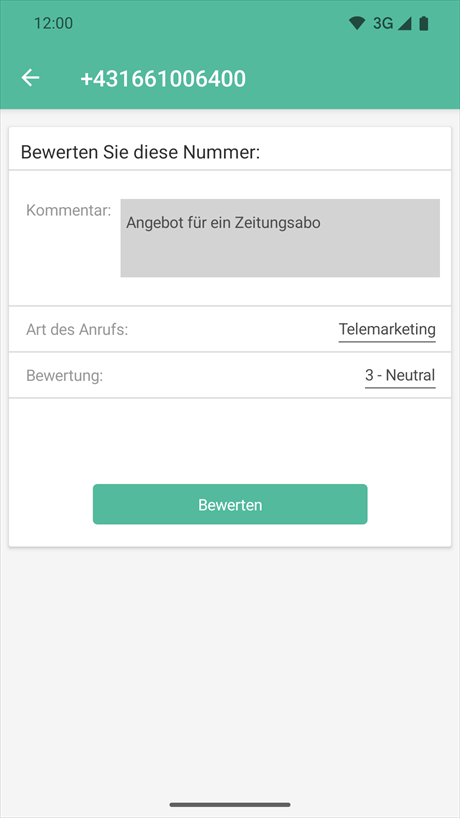
Durch Tippen auf eine Nummer öffnen Sie die Details mit ausführlichen Informationen zur Telefonnummer und der Möglichkeit, die Nummer zu blockieren. Auf dem Reiter Kommentare finden Sie alle Kommentare. Mit der Schaltfläche „+“ können Sie die Nummer selbst bewerten – schreiben Sie einen Kommentar, wählen Sie die Art des Anrufs und die Bewertung und tippen Sie auf Bewerten. So helfen Sie anderen Benutzern. Die Details der Nummer und das Hinzufügen einer Bewertung erfordern eine Internetverbindung.
Suche
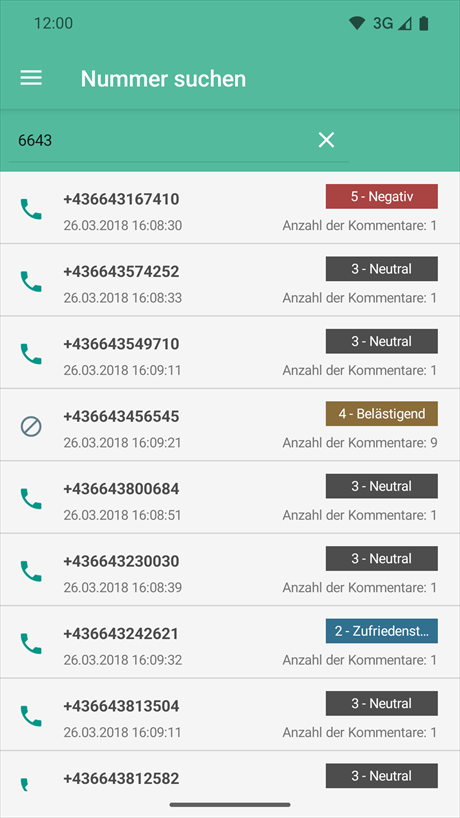
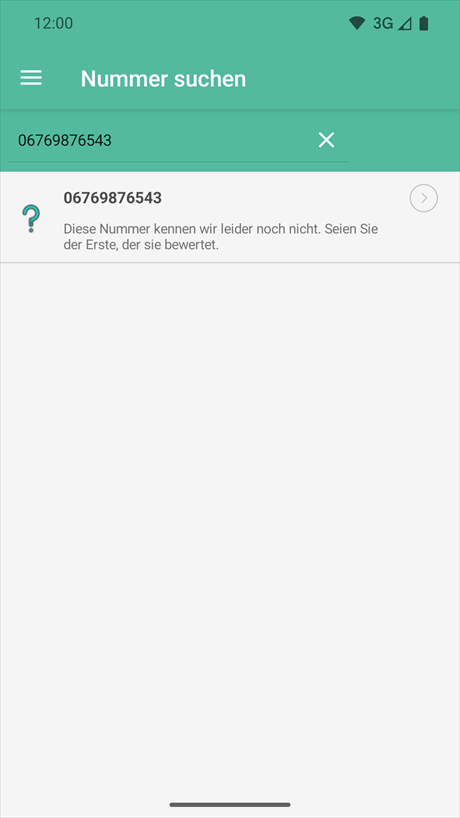
In der Datenbank der Telefonnummern können Sie auch suchen, und zwar auch ohne Internetverbindung. Die Suche reagiert ab der 4. Ziffer und zeigt Ihnen schon während der Eingabe die Nummern an, die die eingegebene Ziffernfolge enthalten. Durch Tippen auf eine Nummer gelangen Sie wieder zu ihren Details, wo Sie sie bewerten können. Ist die Nummer nicht in der Datenbank, wird nur angezeigt, dass Sie der Erste sein können, der sie bewertet.
Aktive Benachrichtigung
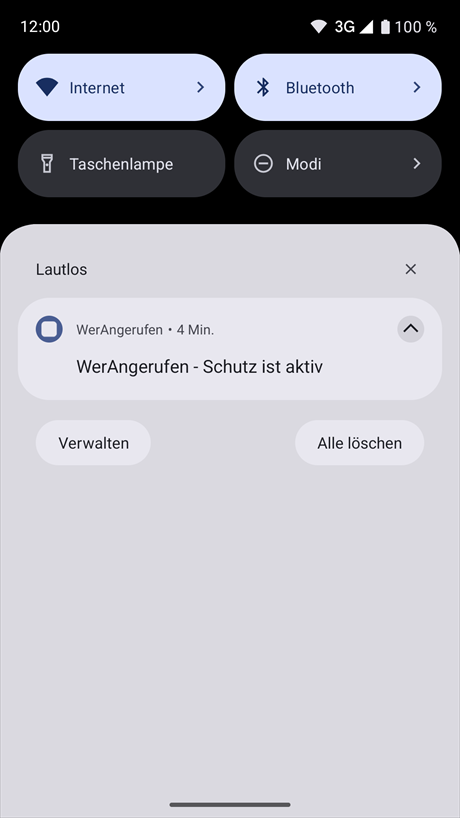
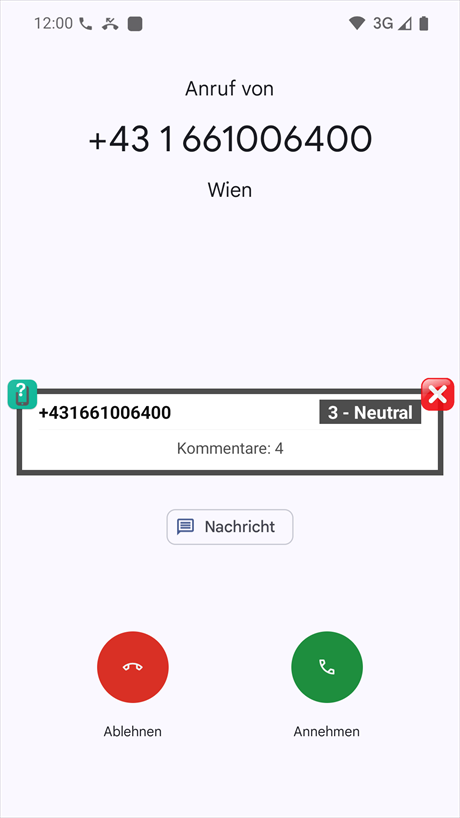
Eine der Hauptfunktionen der App ist die aktive Benachrichtigung. Dank dieser Funktion wissen Sie bei einer unbekannten Nummer schon vor dem Annehmen des Anrufs, ob Sie vorsichtig sein sollten oder nicht. Die aktive Benachrichtigung ist eine Karte mit Informationen zur Telefonnummer – Bewertung, Art des Anrufs, Anzahl der Kommentare und gegebenenfalls Inhaber der Nummer. Sie wird direkt auf dem Bildschirm des eingehenden Anrufs angezeigt, wenn zu der Nummer ein Eintrag in unserer Datenbank existiert. Die Karte schließen Sie mit dem roten Kreuz-Symbol. Diese Funktion ist nach der Installation automatisch eingeschaltet, ausschalten können Sie sie in den Einstellungen der App. Ob die Funktion eingeschaltet ist, erkennen Sie an der dauerhaften Benachrichtigung „WerAngerufen - Schutz ist aktiv“.
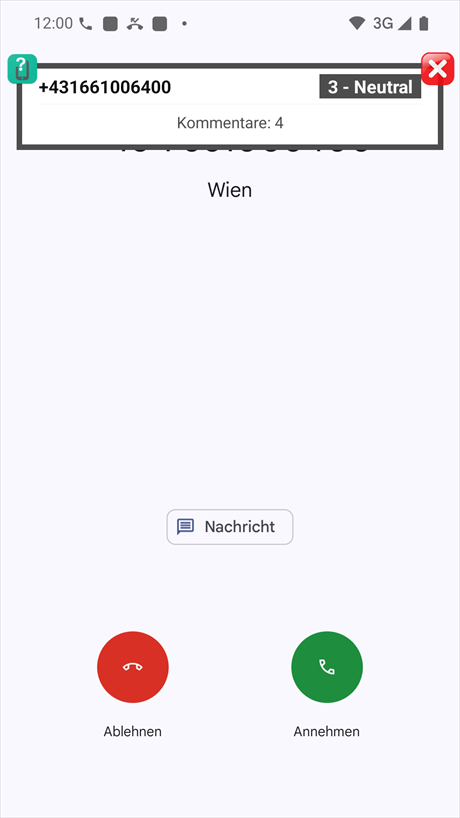
In den Einstellungen der aktiven Benachrichtigung lässt sich auch ihre Position festlegen (Oben, Mitte oder Unten, Standard ist Mitte) sowie der Abstand von oben. Verschiedene Telefone haben unterschiedliche Bildschirme für eingehende Anrufe, daher kann die Karte einen wichtigen Teil des Bildschirms verdecken – zum Beispiel die Nummer des Anrufers, wie auf dem zweiten Bild. Probieren Sie die Position deshalb mit der Schaltfläche Position testen aus und stellen Sie sie passend für Ihr Telefon ein. Damit die Karte angezeigt wird, müssen die Berechtigungen richtig eingestellt sein.
Einstellungen
Alle Änderungen in den Einstellungen werden sofort gespeichert.
Allgemein
Im ersten Abschnitt lässt sich die aktive Benachrichtigung steuern und es lassen sich die nötigen Berechtigungen erteilen, wie oben beschrieben.
Hier können Sie auch die automatische Aktualisierung der Nummerndatenbank ein- oder ausschalten. Ist diese Funktion eingeschaltet, aktualisiert die App die Datenbank einmal täglich im Hintergrund, sobald das Telefon mit dem Internet verbunden ist. Andernfalls können Sie die Datenbank jederzeit manuell aktualisieren (auf dem Reiter Info).
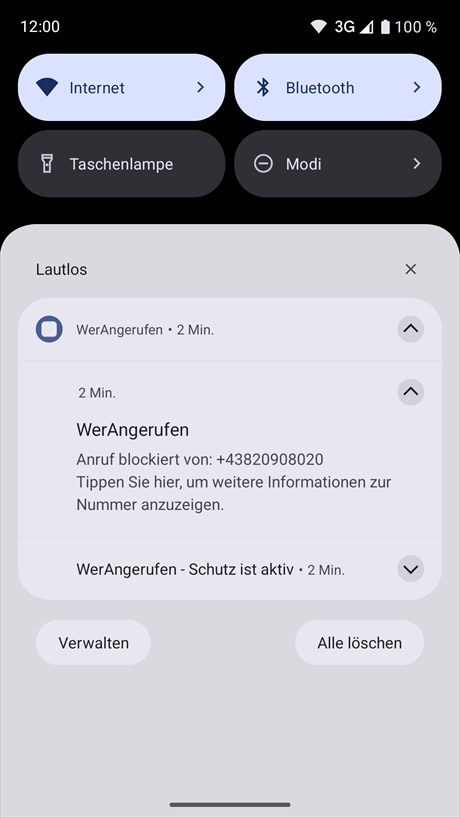
Ein weiteres sehr wichtiges Element ist die Einstellung der automatischen Blockierung von Nummern. Hier können Sie Regeln einschalten und festlegen, nach denen die App eingehende Anrufe von unbekannten Nummern für Sie blockieren soll. Sie können bestimmen, ab welcher durchschnittlichen Bewertung in Kombination mit einer Mindestanzahl der Kommentare die App Sie schützen soll. Voreingestellt sind die durchschnittliche Bewertung 4 - Belästigend und 5 Kommentare, woraus sich schon recht gut schließen lässt, dass die Nummer lästig ist. Blockiert die App einen Anruf, erscheint eine Benachrichtigung, über die Sie durch Tippen prüfen können, wer Sie anzurufen versuchte und ob die Blockierung berechtigt war. Den blockierten Anruf sehen Sie auch in der Liste der eingehenden Anrufe.
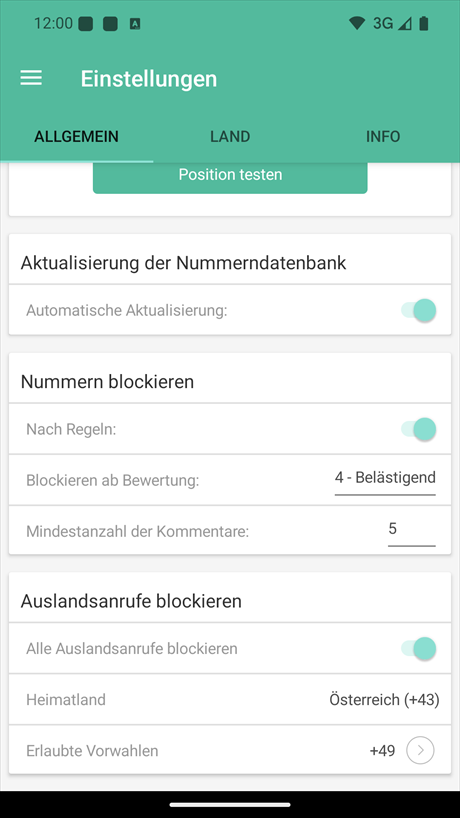
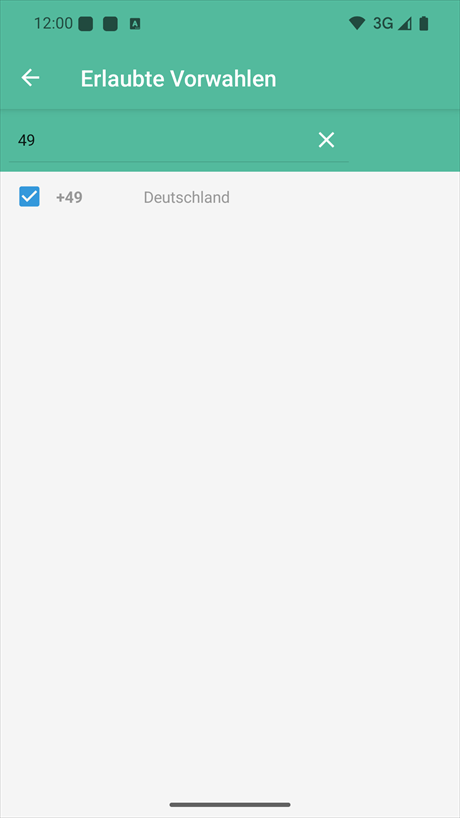
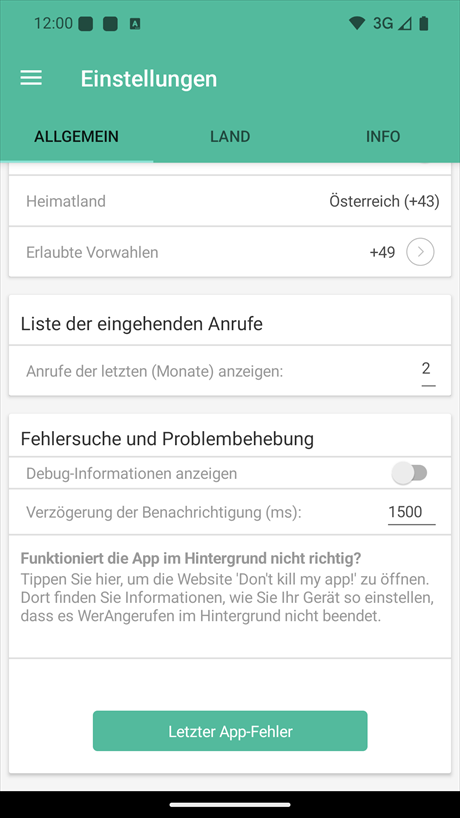
Neu ist das Blockieren von Auslandsanrufen. Wenn Sie den Schalter Alle Auslandsanrufe blockieren einschalten, blockiert die App jeden eingehenden Anruf von einer Nummer außerhalb Ihres Heimatlandes, das sich aus dem in den Einstellungen gewählten Land ergibt. Ausnahmen können Sie ausgewählten Ländern unter Erlaubte Vorwahlen gewähren – auf der Auswahlseite genügt es, das Land nach Namen oder Vorwahl zu suchen und anzukreuzen. Als Auslandsanrufe gelten nur Nummern im internationalen Format (beginnend mit „+“ oder „00“). Nummern im nationalen Format und unterdrückte Nummern blockiert die App nicht als Auslandsanrufe.
Im Abschnitt Liste der eingehenden Anrufe wählen Sie, für wie viele der letzten Monate die Anrufe in der Liste angezeigt werden (1, 2, 3, 6 oder 12 Monate oder alle). Der Standardwert sind 2 Monate.
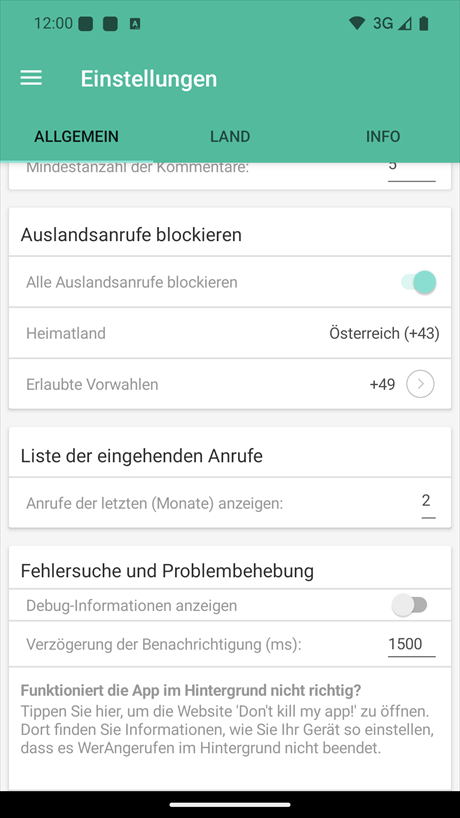
Am Ende der Einstellungen befindet sich der Abschnitt Fehlersuche und Problembehebung, in dem vor allem der Link zur Website Don't kill my app! wichtig ist. Dort finden Sie Informationen, wie Sie Ihr Gerät so einstellen, dass es im Hintergrund laufende Apps nicht beendet. Die Schaltfläche Letzter App-Fehler zeigt Informationen zum letzten Absturz der App an, die Sie uns beim Melden eines Problems senden können.
Land
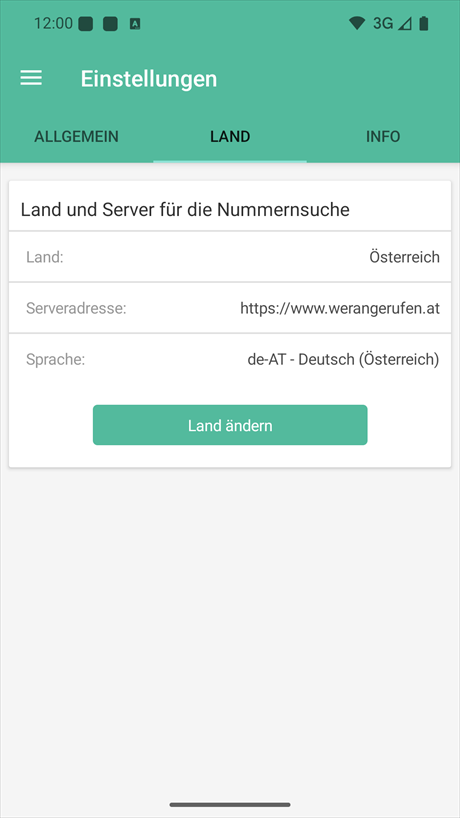
Hier sehen Sie das gewählte Land, die Serveradresse und die Sprache. Mit der Schaltfläche Land ändern können Sie das Land für die Nummernsuche jederzeit ändern. Nach der Bestätigung wird die heruntergeladene Nummerndatenbank gelöscht, die App kehrt zur Auswahl des Landes zurück und die Datenbank des neuen Landes wird erneut heruntergeladen.
Info
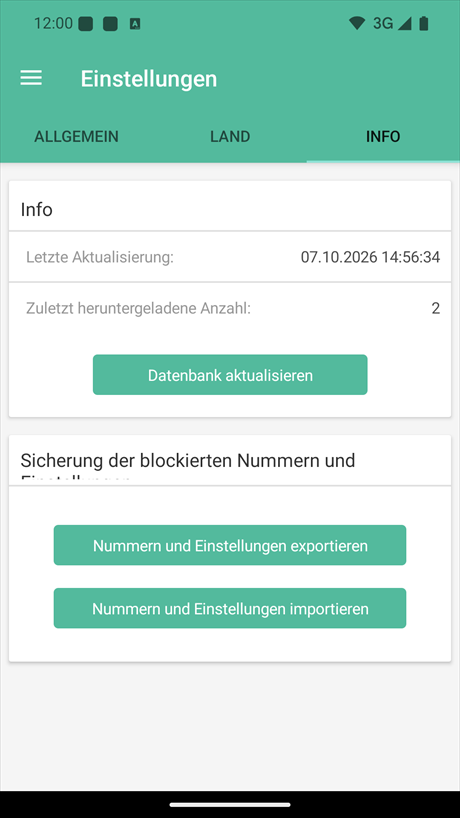
In diesem Abschnitt finden Sie Informationen zum Stand der Datenbank und können sie hier manuell aktualisieren. Außerdem bietet die App die Möglichkeit, alle von Ihnen manuell blockierten Nummern und die Einstellungen zu sichern. Die Schaltfläche Nummern und Einstellungen exportieren erstellt eine Sicherung, speichert sie im Telefon (auch im Ordner Download/KdoMiVolalBackup) und bietet sie zum Teilen an, sodass Sie sie zum Beispiel in einem Cloud-Speicher ablegen oder per E-Mail senden können. Mit der Schaltfläche Nummern und Einstellungen importieren stellen Sie die Sicherung wieder her – die App bietet zuerst eine im Telefon gefundene Sicherung an, alternativ können Sie die Sicherungsdatei auswählen. Diese Funktion ist sehr nützlich für die Übertragung der Einstellungen zwischen Telefonen.

Wissen Sie nicht, wer angerufen hat oder wer anruft? WerAngerufen.at ist ein Benutzerforum, das die Suche nach Telefonnummern ermöglicht und Informationen über Telefonnummern bietet.

Kontakt
2026 © Alle Rechte vorbehalten. | Mobile App | Nutzungsbedingungen | Schutz personenbezogener Daten | Partnerlinks